
开始之前,请先看看uniapp官方提供的离线打包指南:传送门
然后,再看看网友提供的打包步骤:传送门,看完之后再回来看我这篇文章就简单多了
首页登录DCloud后台,查看应用列表
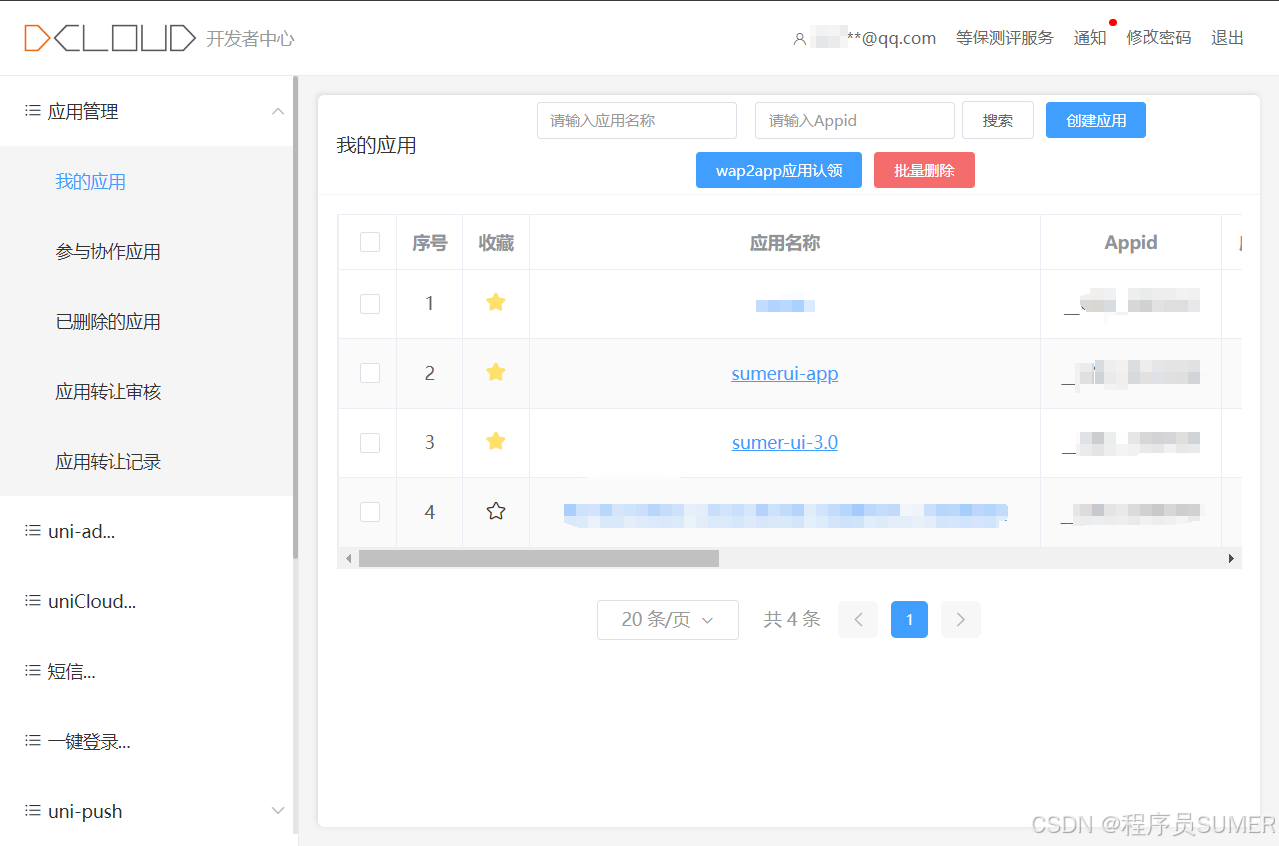
找到应用,查看应用详情
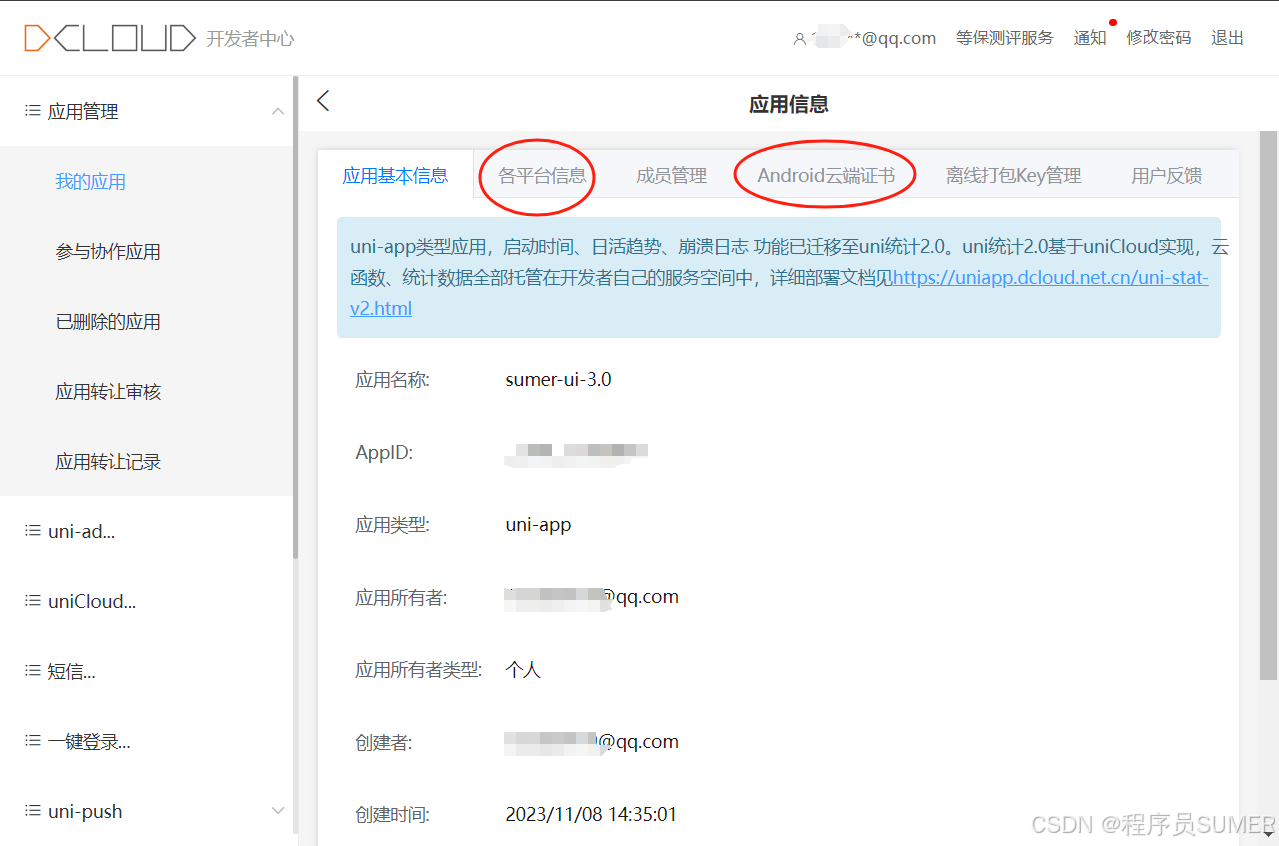
切换至应用的“Android云端证书”标签页,生成证书
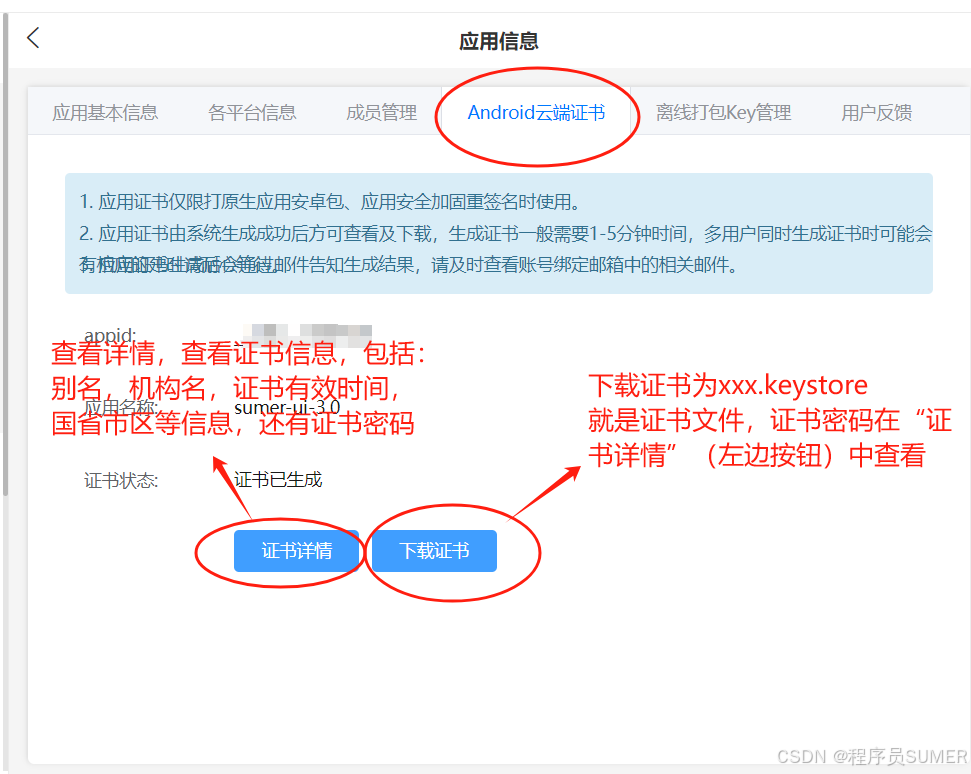
点击证书详情弹窗后看到的证书信息(开发者信息,密码,密钥等等)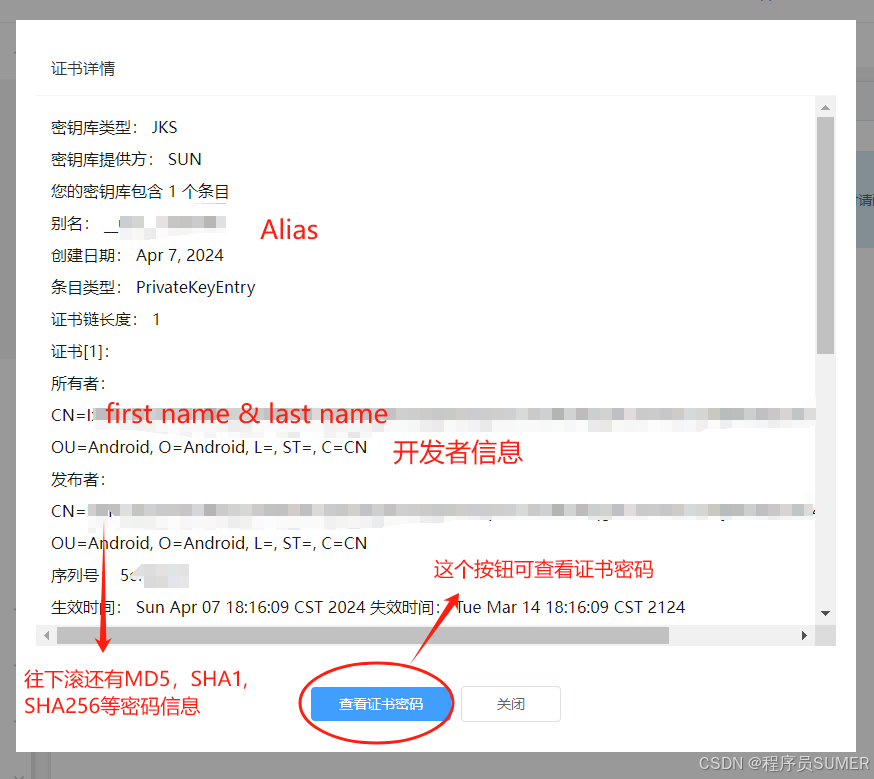
查看证书密码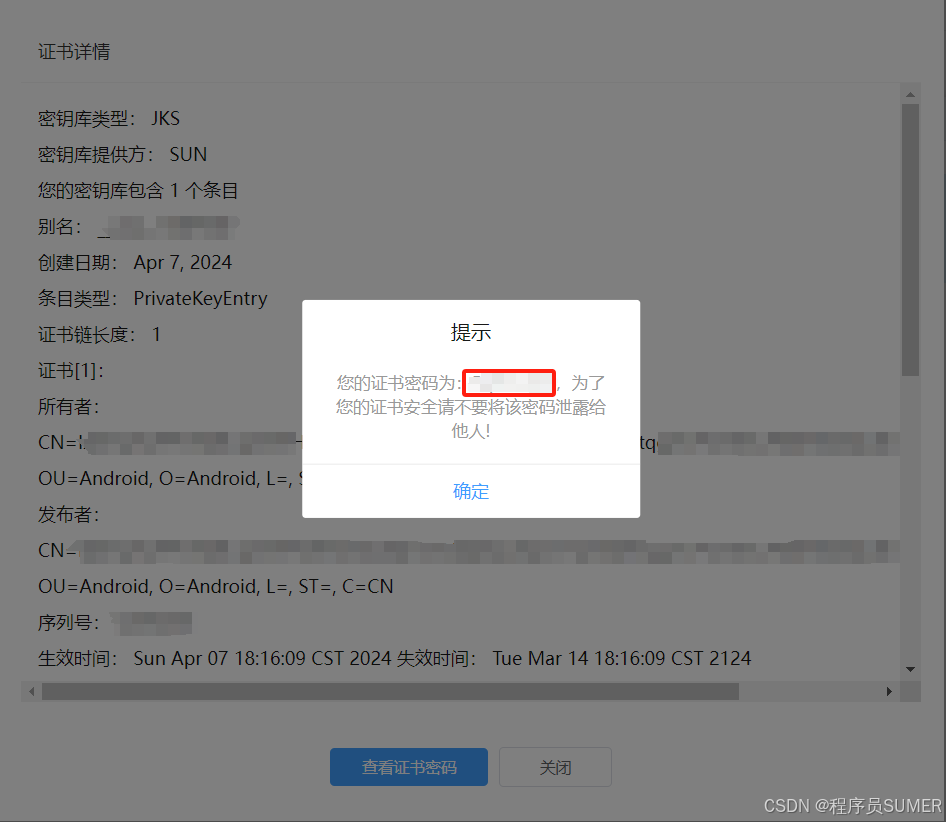
在第三步,你可以拿到的数据包括:
| 参数名 | 值 |
|---|---|
keyAlias | 证书别名,在build.gradle文件配置需要填写 |
keyPassword | 证书密码,在build.gradle文件配置需要填写 |
keystore文件 | 直接保存到simpleDemo目录下,打包签名时选择此证书,在build.gradle文件配置需要填写 |
storePassword | 证书密码,默认和keyPassword一致,在build.gradle文件配置需要填写 |
| validity years | 有效期,默认为100年,无需配置 |
| first & last name | 开发者名称,DCloud生成的一长串,无需配置 |
| organize unit | 开发者单位,系统生成,无需配置 |
| organize | 组织名称,系统生成,无需配置 |
| city or locality | 开发者所在城市,系统生成,无需配置 |
| state province | 开发者所在省份,系统生成,无需配置 |
| country code | 开发者所在国家,系统生成,无需配置 |
注意:
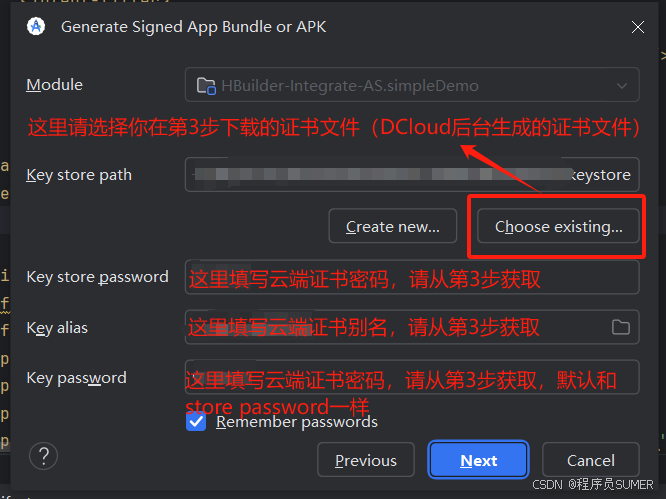
下载证书,请务必将证书保存到simpleDemo目录下,打包签名时点击Choose Existing按钮,然后定位到simpleDemo目录,选择该证书文件,然后填写keystore Password、alias别名、key Password即可。最后在build.gradle文件配置里填写文件名即可
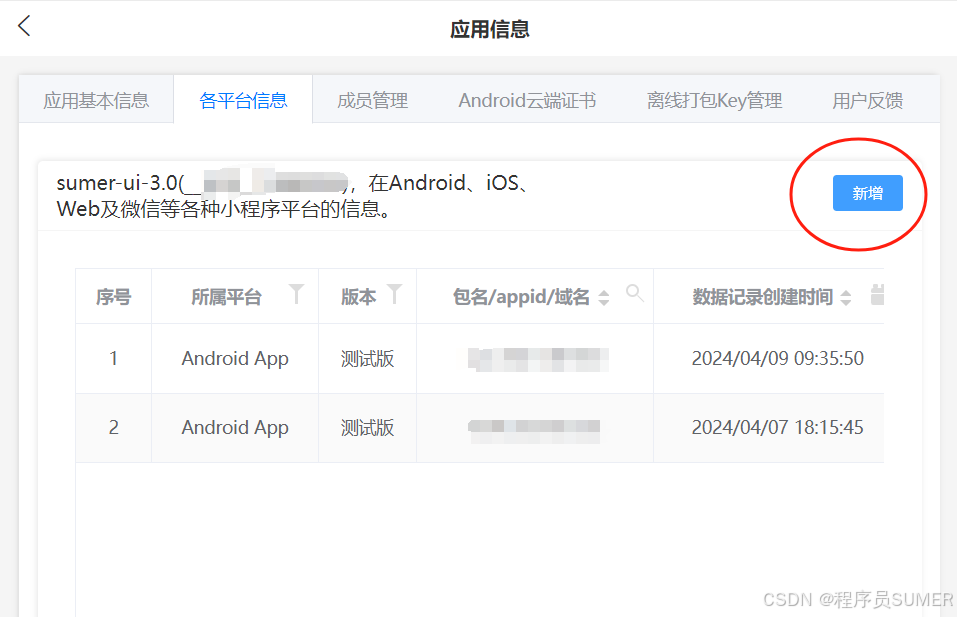
切换至应用的“各平台信息”标签页,点击右上角“新增”,如果已存在,可直接修改
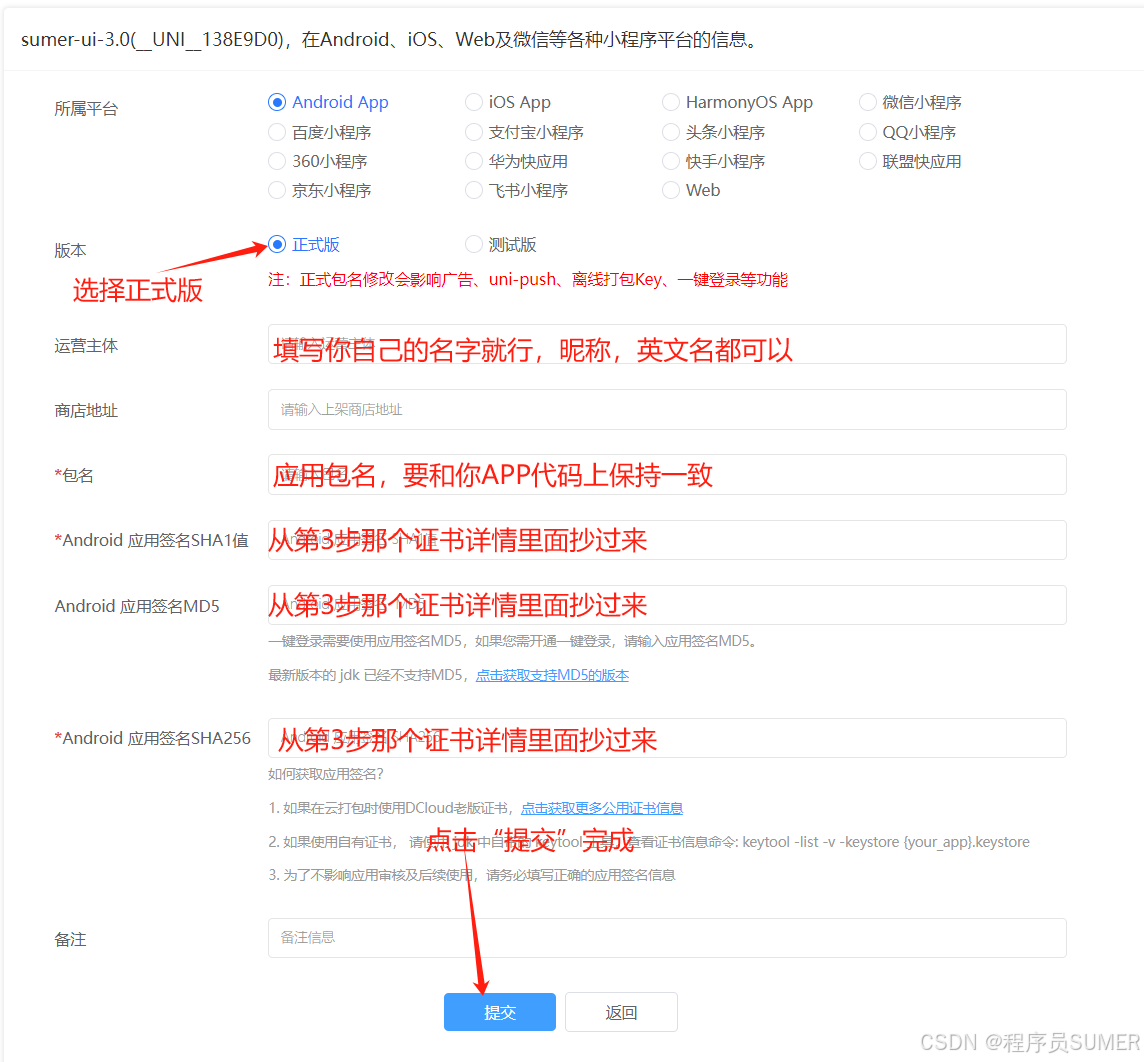
填写表单信息,保存(部分内容请对着第3步云端证书抄过来)
提交成功后,创建离线打包所需的key
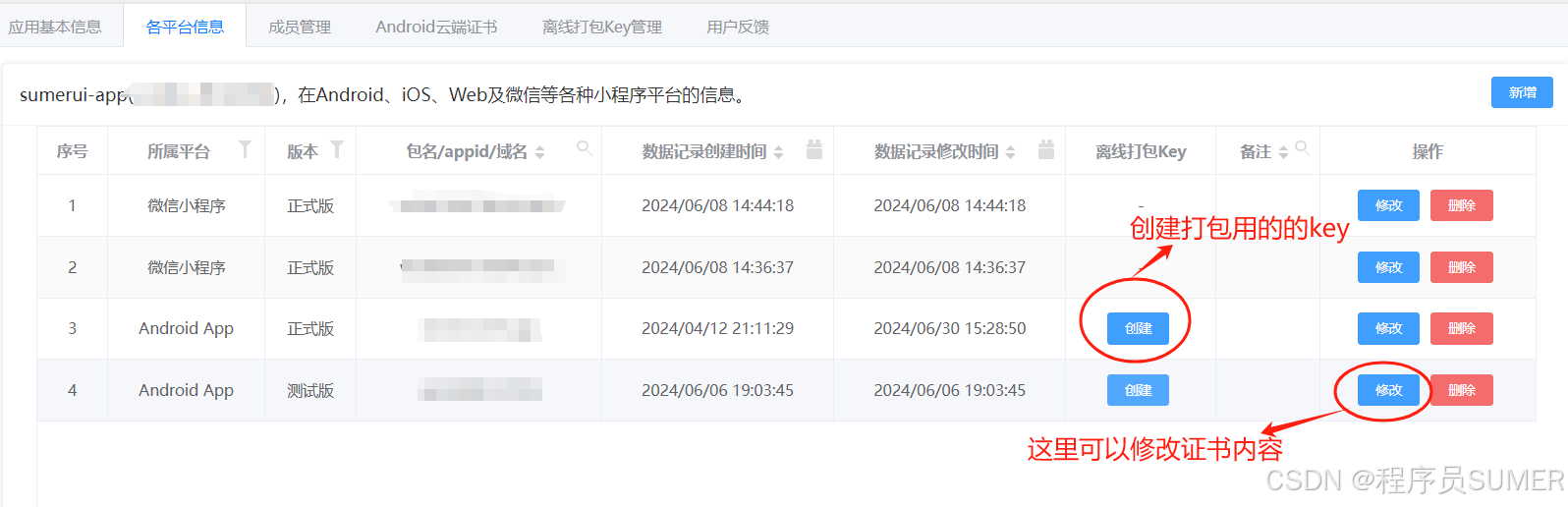
在第六步,你可以拿到的数据包括:
| 参数名 | 值 |
|---|---|
Appkey | DCloud应用密钥,在AndroidManifest.xml配置文件里有个dcloud_appkey项目里填写 |
打开android studio,找到项目中的bundle.gradle文件,修改配置
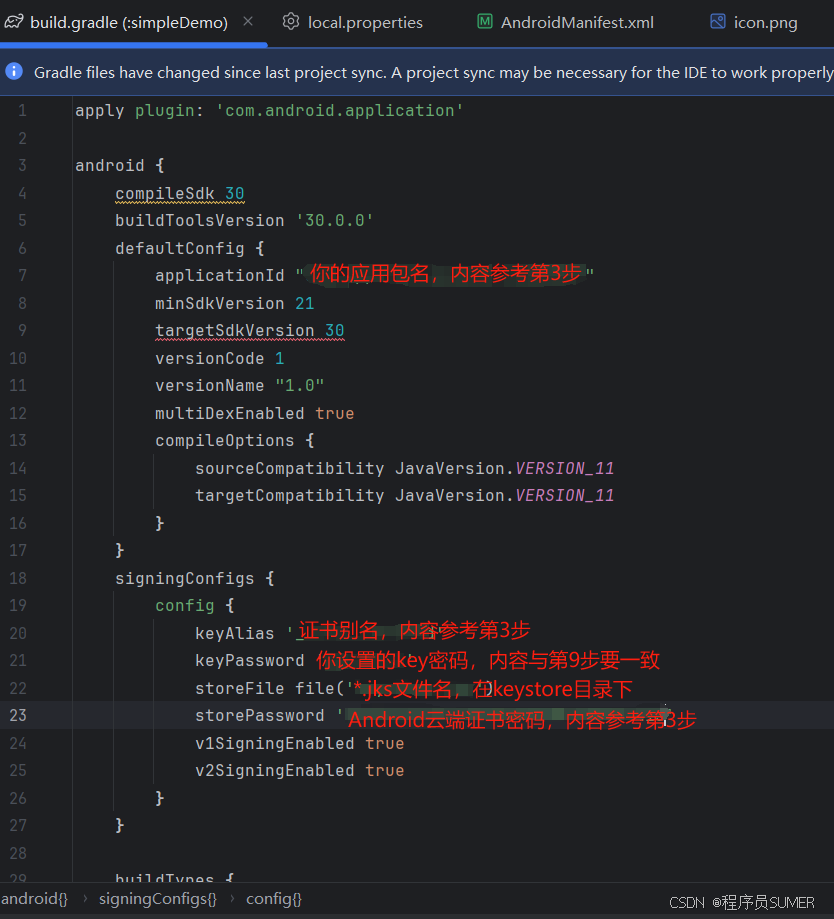
其他配置文件修改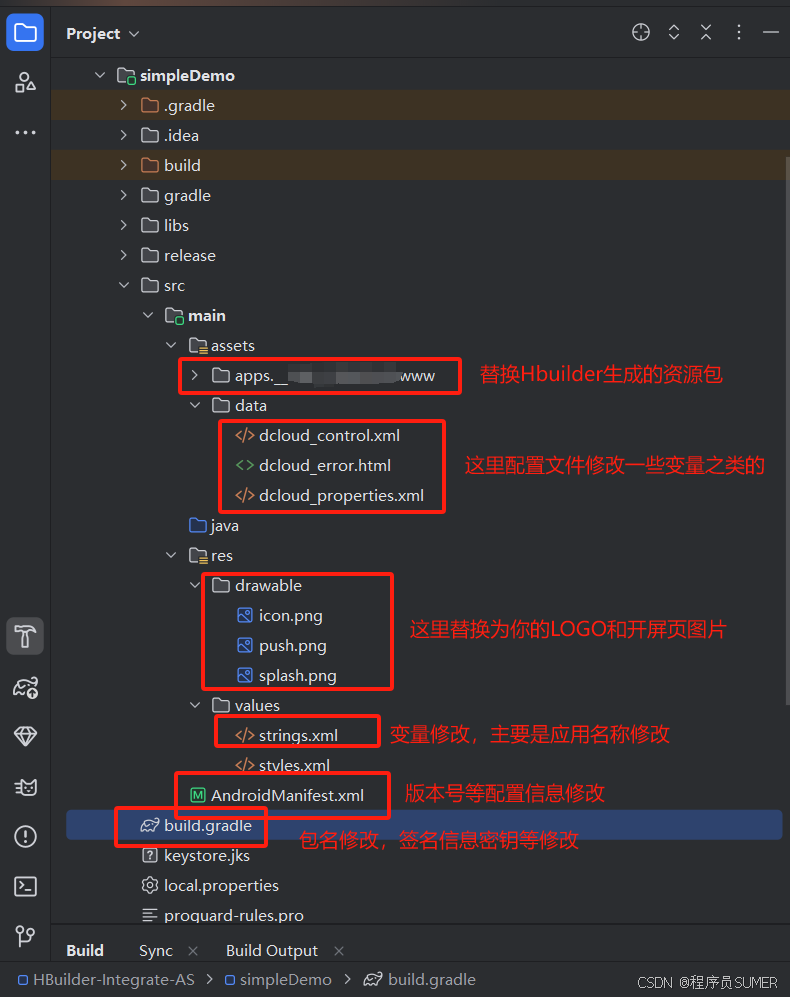
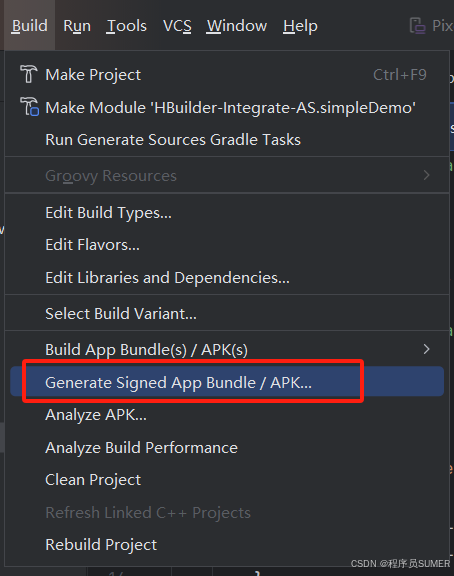
打包开始,找到顶部菜单Build -> Generate Signed App Bundle /APK…
选择证书,填写密码和别名信息(证明这个证书是你的)
下一步,选择正式包(Release),还是测试包(Debug)
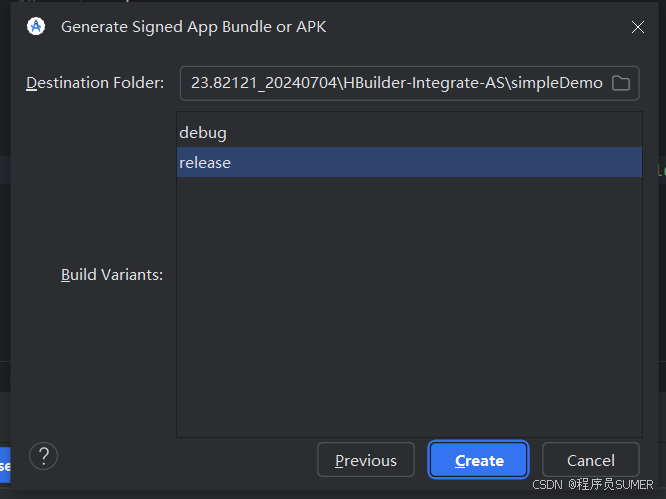
生成成功,生成的APK包在
\HBuilder-Integrate-AS\simpleDemo\release目录下
参考文献:
1、基于Uni-app前端框架的SUMER UI3.0组件库
2、uniapp精仿支付宝UI界面源码下载,基于SumerUI一款仿支付宝APP
3、uniapp精仿微信源码,基于SumerUI一款仿微信APP应用
SUMER UI【用于开发APP、小程序、H5网站、毕业设计…】
评论